
【文・畑史進(編集長Twitter):https://twitter.com/hata_fuminobu】
早速だけど宣伝。
先日、集英社の発刊する「週刊プレイボーイ no.50」で「大幅値下げの『PlayStation5』は大ヒット中の『Switch2』に勝てるのか?」という題でPS5の現状とこれからどうなるのか?という分析から始まって30年にわたるPlayStation史を書いてますよ。

今ならグラビアDVDもついて650円とオトクなので購入していただきたい!
しかし若い頃にお世話になった週刊プレイボーイに執筆という形で関わるようになるとは感慨深い。一回もプレイしたことねーしプレイボーイになったこともないけどな!
こういった紙媒体はWebと違って文字数が限られるのでやりがいはあるけど、一方でそういったことはお構い無しに「あれがない」「これがない」と言われるのでもうちっと考えてほしいところ。
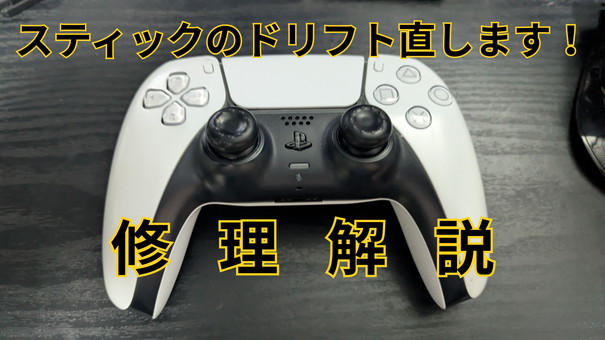
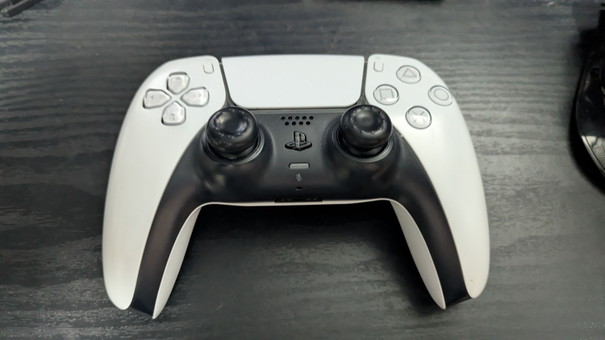
さて、PS5が5周年で「GOGOキャンペーン」なぞやっているということは我が家のPS5も5年経ってしまった。コントローラーも当然5年経過している。最近ゲームをしているとドリフト現象を起こすようになったので重い腰を上げて修理するしかないということで、せっかくなのでここのコラムに書き残すことにした。
用意するものは精密ドライバーのプラス・マイナス、それとガムテープとエアダスター、綿棒、ラジオペンチそして接点復活スプレー用意すれば良いというだけの簡単修理。昔ならこういったコントローラーのドリフト修理はスティック端子を基板から外して取り寄せたものと交換する。なんてことがセオリーだったけど、最近は取り外すにも色々面倒なのと、お手軽かつ効果的な修理が確立してきたので、そっちを紹介したほうが実用的。
ちなみに、修理は保証期間内なら公式に出しましょう。修理は自己責任です。
最初に言っておきたい。
PS5のコントローラー高すぎだわ!
STEP1 L1、R1ボタンを外す
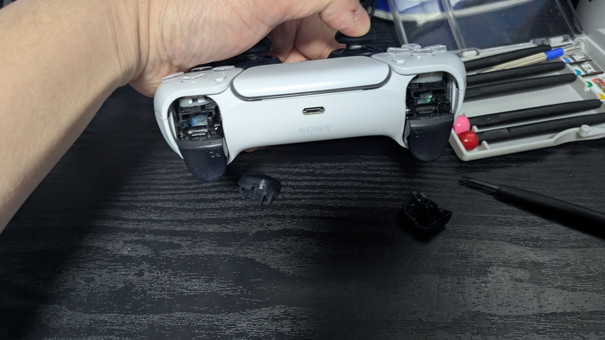
最初にL1、R1ボタンを取り外すところから始める。
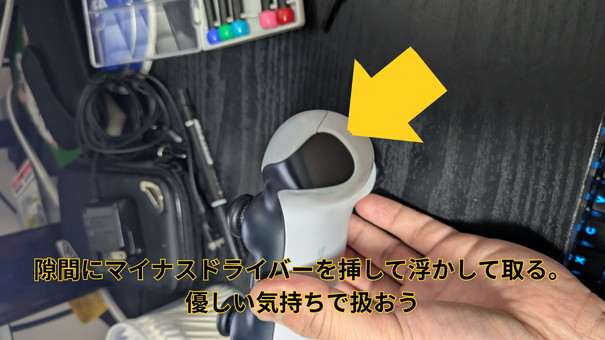
この際L2、R2ボタンを押しながらマイナスドライバーをL1、R1ボタンとの間の隙間に挿すと良い。ここはただはめ込んでいるだけなのでマイナスドライバーをテコの原理で浮かすようにしたら簡単に外れる。

STEP2 コントローラー底面から黒いカバーを外す
続いてPS5コントローラーのグリップ先端まで伸びている黒いカバーのような物を外す。写真のようにグリップ先端、底部の矢印箇所にマイナスドライバーを入れてテコの原理で両サイド軽く浮かせてしまおう。
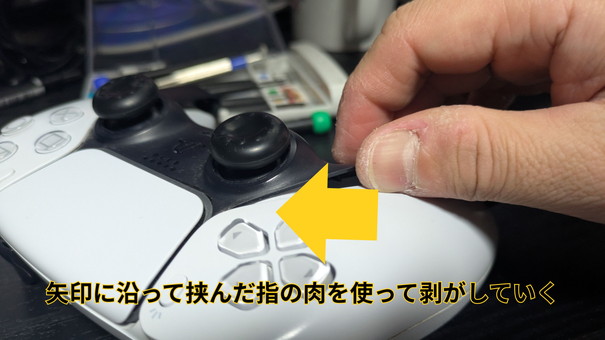
グリップ底部から外れたら隙間に指の肉を挟み込んでエッジラインに沿って「クククッ」と指をスライドさせて黒いカバーを剥がしていく。このカバーは柔らかいものの薄い物なので慎重に扱うこと。
最終的にスライドパッドのところまで剥がれる。スライドパッドの下にこの黒いカバーの先端が刺さっているので両サイド隙間を作ったら引き抜くことになる。
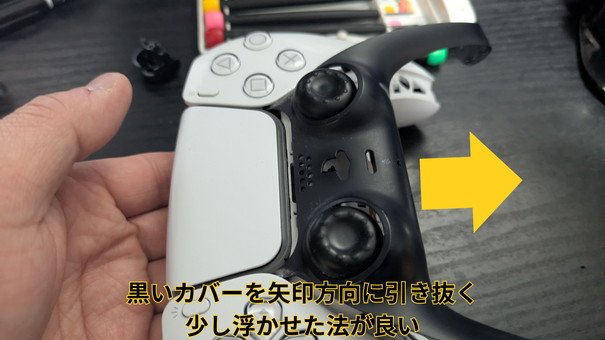
STEP3 ネジを外す
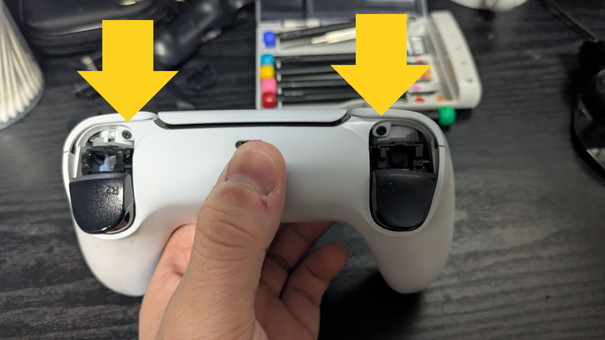
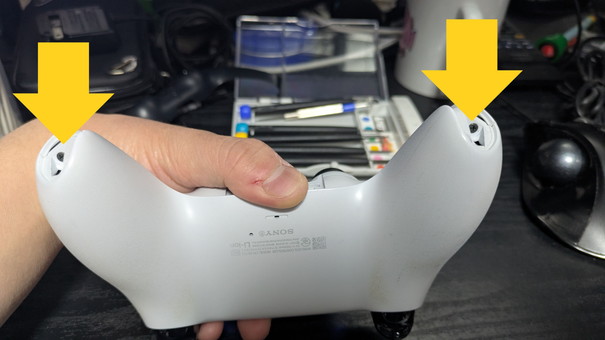
ここで写真の黄色い矢印にあるL1、R1、そしてグリップの両方の底部にあるプラスネジを外す。このネジは背面カバーを固定している。
ネジを外したら無くさないようにガムテープの粘着部分に置いておこう。
STEP4 背面カバーを外す
次の作業はコントローラーの背面カバーを外す。写真のようにコントローラーをひっくり返して、マイク&ヘッドホン端子近くにある爪をマイナスドライバーで浮かせる。少し硬いので壊さないよう気をつける。
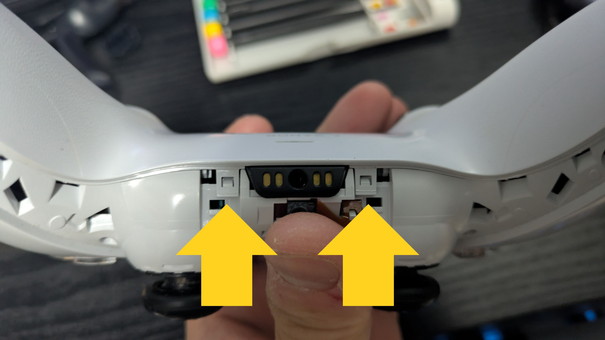
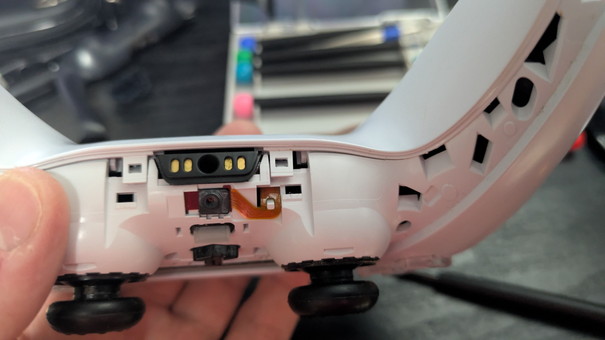
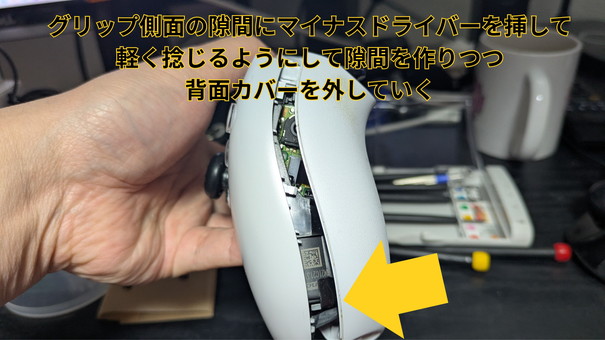
爪を浮かせたあとは矢印の方向に少し力を入れて背面カバーを外していく。写真のようなコントローラー底面が少し隙間を見せたら今後は両方のグリップ側面の隙間にマイナスドライバーを挿して、軽く捻じるようにしてコントローラー側面の爪を浮かせて剥がしていく。
L2、R2が少し引っかかるが、知恵の輪を解くようにL2、R2ボタンを押しつつ背面カバーの引っかかっている部分を交わすと外れるはず。
STEP5 基板剥がしの準備 リボンケーブル(FFC)、バッテリーを外す
背面カバーが外れたら、まずはバッテリーを端子から引き抜き、その後は写真の3箇所に止まっているネジを外す。
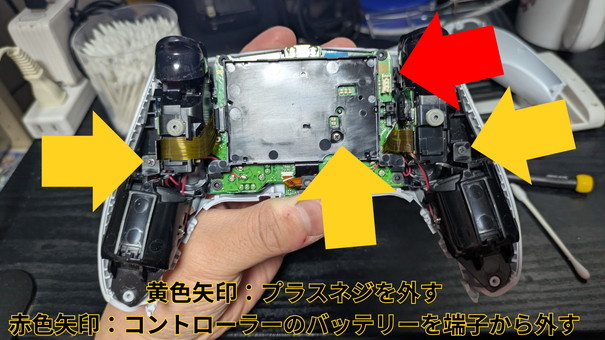
その後、写真の矢印にあるように両端とコントローラー、上部、底部にあるフレキシブルフラットケーブル(FFC)、リボンケーブルをラジオペンチで引き抜く。非常に切れやすい薄いケーブルなので掴んだあとは力任せに引き抜くのではなく、軽い力でグリグリと引き抜くようにしよう。


コントローラー底部側のFFCを引き抜いたらバッテリーが格納されていたらプラケースが外れる。この際、細かい部品が一緒に外れて無くすおそれがあるので注意。
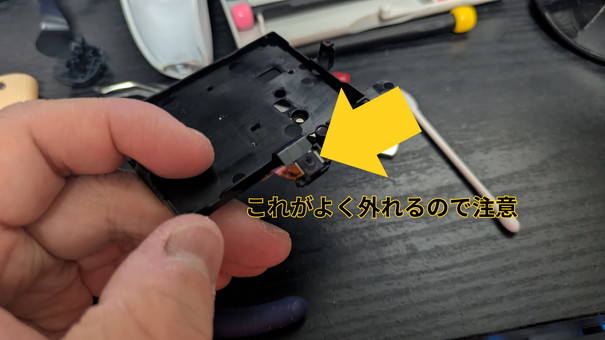
STEP6 基板をコントローラーカバーから外す
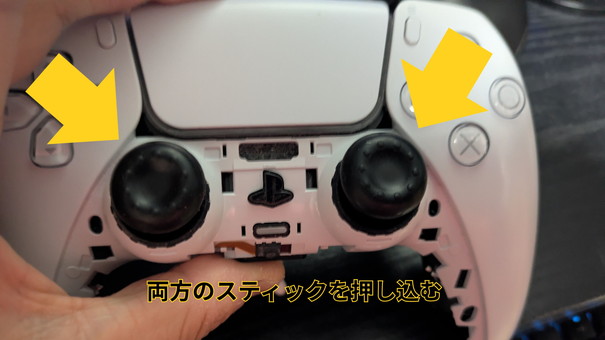
4箇所のFFCを外し終わったらコントローラーの表からLスティック、Rスティックを押し込んで基板を浮かせる。もしコントローラーカバーなんかを付けていたら引っかかるのであらかじめ外しておこう。
基板が外れたらスティックカバーを外す。
STEP7 スティック部品の清掃
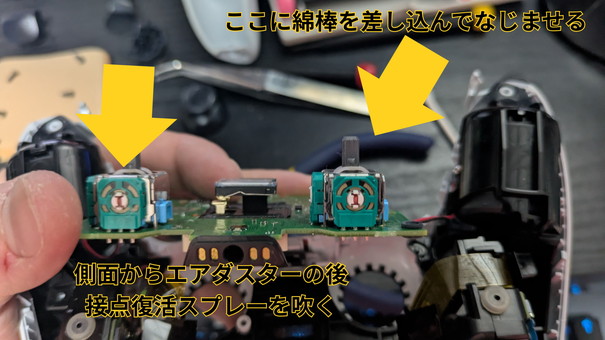
すると、写真のように基板だけの状況になるので、スティック部品の四角いボックスの側面からエアダスターでホコリや粉末を取り払い、接点復活スプレーを吹きかける。スティックの上部にある隙間から綿棒を差し込んで接点復活スプレーの薬剤をなじませるように少しグリグリすると良い。
接点復活スプレーはブシャーと出すのではなく、チョロチョロっと超小出しのようにすると良い。
後は外した手順と逆に組み立てていくと修理は完了。無事にドリフトも解消されストレスなくゲームができるようになった。
なんと!修理前と全く同じではないか!(修理後を撮っていなかっただけ)
今後レギュラー番組でも実践で修理していくので来年のエンタメ情報局に期待してほしい。
コメント